自動化
2026年2月28日
郷将輝
n8nのWebhookを使いこなす!外部サービスからの通知を自動処理する方法
n8nのWebhookノードの基本から実践まで、外部サービスからの通知を自動処理する方法を解説します。
#n8n
#automation
#workflow
#API
導入
「もし、〇〇が起きたら、自動で△△してほしい」
例えば、「ECサイトで商品が売れたら、即座にSlackに通知を送る」「顧客管理システム(CRM)で新しいリードが登録されたら、自動でサンクスメールを送る」といった処理。これらをリアルタイムで実現できたら、業務はどれだけ効率的になるでしょうか。
この「〇〇が起きたら」という”きっかけ”をシステム間で通知し合う仕組みが「Webhook(ウェブフック)」です。そして、このWebhookを自在に操れることこそ、n8nが強力な自動化ツールである理由の一つです。
「Webhookって何だか難しそう…」と感じるかもしれません。しかし、ご安心ください。この記事では、Webhookの基本的な仕組みから、n8nでの具体的な使い方、そして実践的な活用例まで、専門用語を極力避けて分かりやすく解説します。この記事を読めば、あなたも外部サービスからの通知をトリガーに、自由自在な自動化ワークフローを構築できるようになります。
Webhookとは?「逆引きAPI」の仕組み
通常、私たちが情報を得るためには、Webサイトにアクセスしたり、アプリを操作したりして、能動的に情報を取りに行きます(APIリクエスト)。
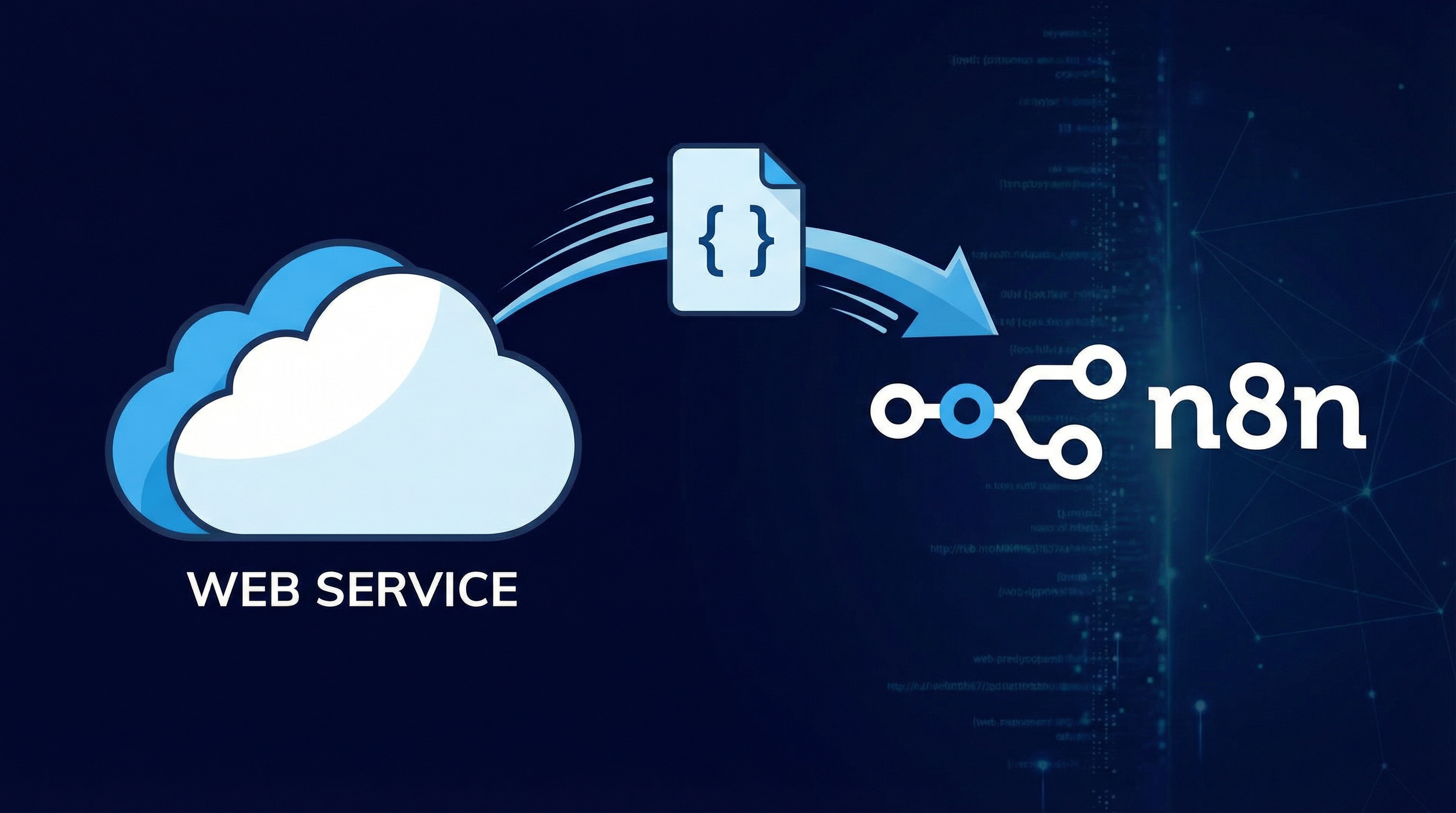
一方、Webhookはその逆です。特定のイベントが発生したことを、サービス側から指定したURL(Webhook URL)に対して、自動的に通知(HTTP POSTリクエスト)してくれる仕組みです。電話に例えるなら、こちらから電話をかけるのがAPI、相手から電話がかかってくるのを待つのがWebhook、と考えるとイメージしやすいでしょう。
この「電話がかかってくる」のを待ち受けるのが、n8nの「Webhookノード」の役割です。Webhookノードは、外部サービスからの通知を受け取るための専用のURLを生成し、そのURLにデータが送られてくるのを常に待ち構えています。データが届けば、それをトリガーとしてワークフローが自動的にスタートするのです。
実践!WebhookでStripeの決済通知をSlackに送る
それでは、具体的な例として、決済プラットフォーム「Stripe」で新しい支払いが行われたら、その情報をリアルタイムでSlackに通知するワークフローを作成してみましょう。
STEP1: n8nでWebhookトリガーを設定
- n8nで新しいワークフローを作成し、「+」アイコンから「Webhook」ノードを追加します。
- Webhookノードの設定画面が開くと、
https://your-n8n-instance.com/webhook/some-idのようなURLが生成されています。これが外部からの通知を受け取るための専用URLです。 - 「HTTP Method」が「POST」になっていることを確認し、「Test URL」をコピーしておきます。
STEP2: StripeでWebhookエンドポイントを設定
- Stripeのダッシュボードにログインし、「開発者」→「Webhook」メニューに移動します。
- 「エンドポイントを追加」ボタンをクリックします。
- 「エンドポイントURL」に、先ほどn8nでコピーしたTest URLを貼り付けます。
- 「リッスンするイベント」で「
charge.succeeded」(支払いの成功)を選択し、「エンドポイントを追加」をクリックして保存します。
STEP3: ワークフローのテストと構築
-
n8nのWebhookノード画面に戻り、「Listen for test event」ボタンをクリックします。これでn8nが待ち受け状態になります。
-
Stripeのダッシュボードから、テスト用の支払いを作成するか、Webhook設定画面からテストイベントを送信します。Stripeからn8nにテストデータが送信されます。
-
n8n側でデータを受信できれば、Webhookノードの下に緑色のチェックマークが表示され、受信したデータの中身(顧客情報、金額など)が確認できます。これでトリガー設定は完了です。
-
Webhookノードの後に「+」を押し、「Slack」ノードを追加します。
-
Credential(認証情報)を設定し、通知したいチャンネルを選択します。
-
「Text」欄に、通知したいメッセージを記述します。ここで、Stripeから受け取ったデータを埋め込むことができます。例えば、以下のようにExpressionを使って記述します。
新しい決済がありました! 金額: {{ $json.body.data.object.amount }}円 顧客メールアドレス: {{ $json.body.data.object.billing_details.email }}
STEP4: ワークフローの有効化
最後に、画面右上の「Test workflow」でSlackにテスト通知が飛ぶことを確認し、問題なければトグルを「Active」に切り替えて完成です。これで、Stripeで決済があるたびに、リアルタイムでSlackに通知が届くようになります。
Webhook活用のためのTips
- セキュリティ: Webhook URLは外部に公開されるため、誰でもアクセスできてしまいます。重要なデータを扱う場合は、Webhookノードの「Authentication」設定でBasic認証などを設定し、不正なアクセスを防ぎましょう。
- データ形式の確認: 外部サービスから送られてくるデータの形式(JSON)は様々です。まずは「Listen for test event」で実際にデータを受信し、どのような構造でデータが送られてくるのかをしっかり確認することが、ワークフロー構築の鍵です。
- エラー処理: もしSlackへの通知が失敗した場合に備え、Slackノードのエラーパス(On Error)に「メールで通知する」などの代替アクションを設定しておくと、より堅牢なシステムになります。
まとめ
Webhookは、サービス間のリアルタイム連携を実現するための強力な武器です。
- 要点1: Webhookは、外部サービスでのイベント発生をきっかけに、自動でn8nのワークフローを開始させる仕組み。
- 要点2: n8nのWebhookノードで専用URLを発行し、外部サービス側にそのURLを登録するだけで連携が完了する。
- 要点3: 決済通知、フォーム送信、SNS投稿など、アイデア次第で様々な業務をリアルタイムで自動化できる。
これまで「定期的にチェックしに行く」必要があった作業も、Webhookを使えば「起きたら教えてもらう」形に変えることができます。この”待ち”の自動化をマスターして、あなたの業務効率を劇的に向上させましょう。