自動化
2026年2月28日
郷将輝
n8nで定期レポートを自動生成|データ収集からメール送信まで完全自動化
n8nで定期的にデータを取得し、整形してレポートをメール送信するワークフローの作り方を解説します。
#DX
#workflow
#automation
#n8n
導入
毎週月曜の朝、あなたは憂鬱な気分でPCを開きます。
「また、あのレポート作成作業か…」
Google Analyticsにログインして先週のPV数をコピーし、広告管理画面から費用とコンバージョン数を抜き出し、それらをExcelに貼り付けてグラフを作成。最後に、整形したレポートをメールに添付して関係者に送信する…。
一つひとつは単純な作業でも、毎週、毎月繰り返されるこの定型業務に、一体どれだけの時間を費やしているでしょうか。その時間は、もっと価値のある分析や戦略立案に使えるはずです。
もし、この一連のレポート作成プロセスを完全に自動化できるとしたら?
この記事では、ノーコード自動化ツール「n8n」を使い、「複数のデータソースから情報を収集 → レポートを整形 → 定期的にメールで自動送信する」という、多くのビジネスパーソンを悩ませるタスクを解決するワークフローの構築方法を、ステップバイステップで解説します。この記事を読めば、あなたはもう二度と退屈なレポート作成に時間を奪われることはありません。
自動レポート生成ワークフローの全体像
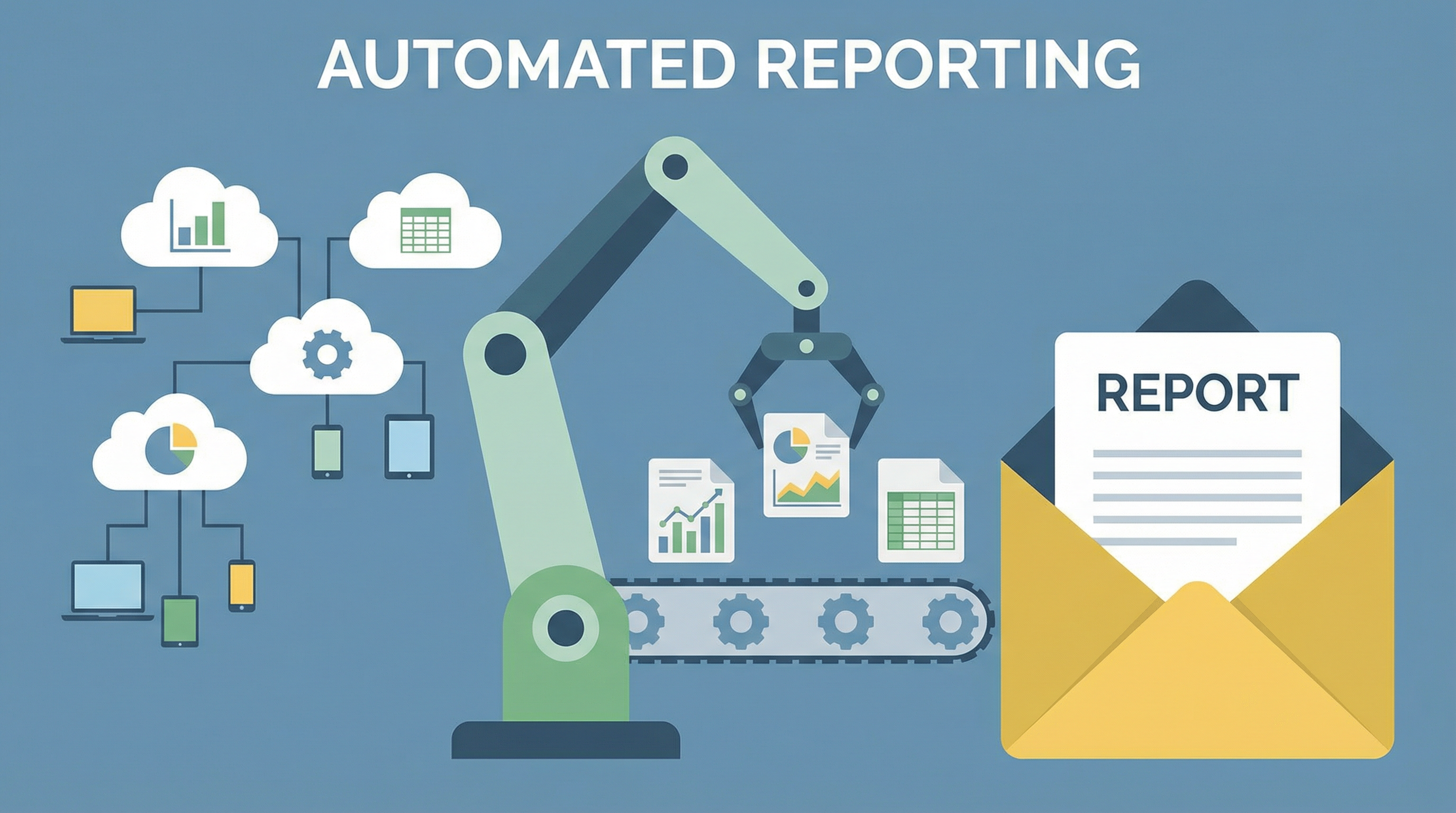
今回作成するワークフローは、以下の流れで進みます。
- トリガー (Schedule): 毎週月曜の朝9時など、決まった時間にワークフローを起動します。
- データ収集 (Google Analytics, etc.): 必要なデータを各サービスからAPI経由で取得します。
- データ集計・整形 (Code): 取得した複数のデータを集計し、レポート形式にまとめます。
- レポート送信 (Email/Slack): 整形したレポートを関係者に送信します。
このように、n8nがあなたに代わって各システムにアクセスし、情報をまとめてくれるのです。
実践!Webサイトの週次パフォーマンスレポート作成
それでは、具体的な例として「Google Analyticsから先週のセッション数とPV数を取得し、簡単なサマリーを付けてメールで報告する」ワークフローを作成してみましょう。
STEP1: Credential(認証情報)の準備
- Google API: n8nからGoogle Analyticsのデータを取得するために、GoogleのCredentialを設定しておく必要があります。OAuth2を使った認証設定を済ませておきましょう。
- Email (SMTP): n8nからメールを送信するために、お使いのメールサーバーのSMTP情報をCredentialに設定しておきます。Gmailアカウントを使うのが簡単でおすすめです。
STEP2: ワークフローの構築
-
トリガー設定 (Schedule): ワークフローの最初に「Schedule」ノードを置き、「Mode」を「Every Week」、「Weekday」を「Monday」、「Hour」を9に設定します。これで「毎週月曜の朝9時」に起動します。
-
期間の指定 (Date & Time): レポート対象の期間(先週)を動的に指定するため、「Date & Time」ノードを使います。このノードで、先週の開始日(
{{ new Date(new Date().setDate(new Date().getDate() - 7 - new Date().getDay() + 1)).toISOString() }})と終了日({{ new Date(new Date().setDate(new Date().getDate() - new Date().getDay())).toISOString() }})を生成しておくと、後続のノードで参照できて便利です。 -
データ収集 (Google Analytics): 「Google Analytics (Universal Analytics)」または「Google Analytics 4 (Data API)」ノードを追加します。Credentialを選択し、対象のプロパティIDを設定します。
- 「Metrics」に「ga:sessions,ga:pageviews」(セッション数とPV数)を指定します。
- 「Start Date」と「End Date」に、先ほどのDate & Timeノードで生成した開始日と終了日の値をExpressionで設定します。
-
レポート本文の作成 (Set): 取得したデータを、メールで送るための文章に整形します。「Set」ノードを追加し、
reportBodyという名前でString(文字列)の値を作成します。Expressionエディタを使い、以下のように記述します。週次パフォーマンスレポート({{ $("Date & Time").item.json.startDate.slice(0,10) }}〜{{ $("Date & Time").item.json.endDate.slice(0,10) }}) いつもお疲れ様です。 先週のサイトパフォーマンスをご報告します。 ・セッション数: {{ $("Google Analytics").item.json.totalsForAllResults["ga:sessions"] }} ・ページビュー数: {{ $("Google Analytics").item.json.totalsForAllResults["ga:pageviews"] }} 引き続きよろしくお願いいたします。 -
メール送信 (Send Email): 最後に「Send Email」ノードを追加します。SMTPのCredentialを選択し、宛先(To)、送信元(From)、件名(Subject)を設定します。
- 「Body」に、先ほどのSetノードで作成したレポート本文
{{ $json.reportBody }}を設定します。
- 「Body」に、先ほどのSetノードで作成したレポート本文
STEP3: ワークフローの有効化
「Test workflow」でテストメールが正しく送信されることを確認したら、ワークフローを「Active」にします。これで、毎週月曜の朝、あなたの代わりにn8nがレポートを作成し、関係者に自動で報告してくれるようになりました。
さらに高度なレポート自動化Tips
- 複数のデータソースを扱う: Google広告、Facebook広告など、他のデータソースのノードを追加で接続し、Setノードでそれらの情報を一つのレポートにまとめることで、統合的なレポートを作成できます。
- グラフの生成:
n8n-nodes-chartjsのようなコミュニティノードを導入すれば、収集したデータから動的にグラフ画像を生成し、レポートに添付することも可能です。 - HTMLメールの活用: Send Emailノードの「HTML」オプションを使えば、表(
<table>)や文字色を使った、より見やすいデザインのレポートを送信できます。
まとめ
定期的なレポート作成は、自動化の効果を最も実感しやすい業務の一つです。
- 要点1: Scheduleトリガーと各種サービスノードを組み合わせることで、レポート作成の全プロセスを自動化できる。
- 要点2: Date & Timeノードを使い、レポート対象期間を動的に生成するのが、継続的な運用には不可欠。
- 要点3: Setノードでレポートのテンプレートを作っておけば、誰でも分かりやすい形式で報告できる。
もう、退屈なコピペ作業に貴重な時間を費やすのはやめましょう。n8nに定型業務を任せ、あなたはデータからインサイトを読み解き、次の一手を考えるという、人間にしかできない付加価値の高い仕事に集中してください。